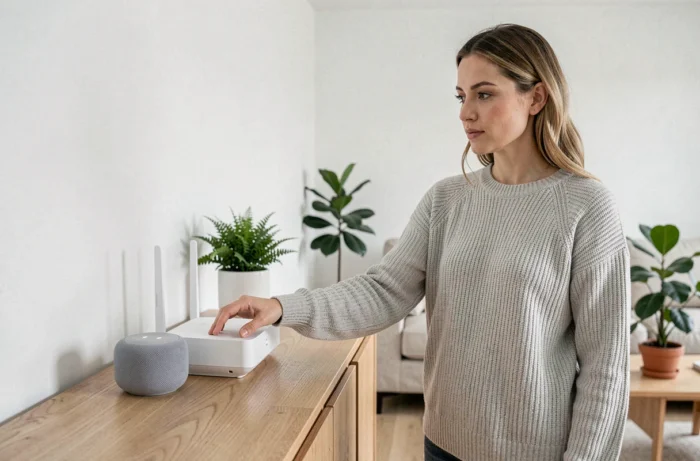
On branche la Freebox Pop, on lance Google Home sur le téléphone, et au moment de piloter les lumières du salon depuis le canapé, rien ne se passe. Le player Free répond bien aux commandes vocales TV, mais les périphériques domotiques restent muets. Le problème vient rarement du matériel : c’est la façon dont les deux écosystèmes communiquent qui pose souci.
Réseau Wi-Fi partagé entre Freebox Pop et Google Home : le prérequis invisible
Avant toute configuration, on vérifie un point que beaucoup négligent. La Freebox Pop diffuse par défaut deux bandes Wi-Fi (2,4 GHz et 5 GHz). Les enceintes Google Home et les Nest Mini se connectent quasi exclusivement en 2,4 GHz, alors que le Player 4K Free préfère le 5 GHz.
Si le SSID est unifié (même nom pour les deux bandes), le routeur Freebox gère l’attribution automatiquement. En revanche, si on a séparé les deux bandes manuellement dans les réglages Freebox, tous les appareils Google doivent être sur le même réseau que le player. On peut vérifier ça dans l’interface Freebox OS, rubrique Wi-Fi.
Un décalage de bande entre l’enceinte Google et le player empêche la découverte des appareils dans l’application Google Home. C’est la cause numéro un des échecs de liaison, et les retours varient sur ce point selon la configuration du logement et l’épaisseur des murs.
Pour ceux qui veulent associer Google Home et Freebox Pop sans accroc, cette vérification réseau prend deux minutes et évite des heures de débogage.
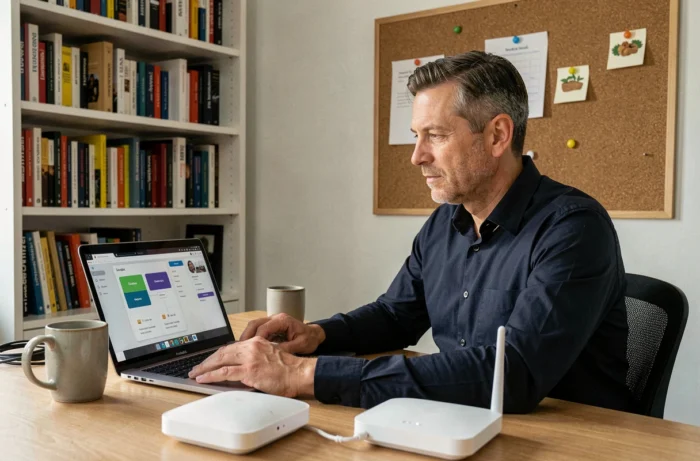
Player Free 4K comme hub Google Assistant : ce que ça change concrètement
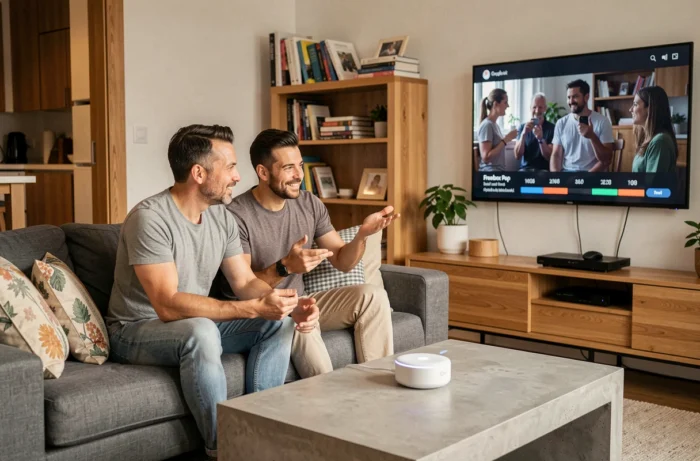
Le Player 4K de la Freebox Pop tourne sous Android TV avec Google Assistant intégré nativement. Chromecast est aussi embarqué. En pratique, ça veut dire qu’on dispose déjà d’un appareil Google Home dans le salon sans avoir acheté la moindre enceinte.
Depuis la télécommande du player, un appui long sur le bouton Assistant permet de lancer des commandes vocales. On peut demander de diffuser une playlist, baisser le volume ou lancer une application. L’expérience est assez proche de ce qu’offre un Chromecast with Google TV récent.
Ajouter le player dans l’application Google Home
Le player apparaît automatiquement dans Google Home si le compte Google lié au téléphone est le même que celui configuré sur le player. Si ce n’est pas le cas, on ouvre l’application Google Home, on accède à la section appareils et on sélectionne le player pour l’intégrer à une pièce.
Attribuer le player à la bonne pièce dans Google Home permet ensuite de regrouper les commandes. Quand on dit « OK Google, éteins le salon », le player, les lumières connectées et les prises intelligentes assignées à cette pièce répondent ensemble.
Périphériques Matter et Google Home : la stratégie d’équipement à adopter
En complément de la Freebox Pop, le choix des accessoires domotiques a beaucoup évolué. Matter est désormais supporté nativement par Google Home, ce qui simplifie radicalement l’ajout de périphériques. On scanne le QR code du produit, Google Home le reconnaît, pas besoin de skill ou d’application tierce.
Les fabricants qui proposent des gammes compatibles Matter incluent notamment :
- Philips Hue, dont les ponts récents ont reçu une mise à jour Matter par firmware, rendant les ampoules pilotables directement depuis Google Home
- TP-Link Tapo, avec des prises et des ampoules Matter accessibles à petit prix, idéales pour démarrer
- Aqara et IKEA, qui couvrent les capteurs de température, les stores connectés et les éclairages d’appoint
L’avantage concret de Matter pour un setup Freebox Pop : on réduit le nombre d’applications à installer. Plus besoin de jongler entre l’app Hue, l’app Tapo et Google Home. Tout se pilote depuis une seule interface vocale ou tactile.
Multi-admin Matter : piloter depuis Google Home et un autre écosystème
Matter introduit aussi le multi-admin. Un même périphérique (une ampoule, une prise) peut être contrôlé simultanément par Google Home et par un autre écosystème comme Apple Home. Dans un foyer où cohabitent un iPhone et un téléphone Android, c’est un vrai gain de flexibilité.
On ajoute le second écosystème via le QR code du périphérique. Chaque plateforme gère ses propres routines et automatisations de façon indépendante, sans conflit.
Routines vocales Google Home avec la Freebox Pop : automatiser le quotidien
Une fois le player, les enceintes et les périphériques Matter en place, on passe aux routines. Dans l’application Google Home, une routine permet d’enchaîner plusieurs actions sur une seule commande vocale.
Un exemple concret : la routine « Bonsoir » peut éteindre le player Freebox, baisser les lumières du salon à un minimum, verrouiller une serrure connectée Matter et couper les prises des appareils en veille. On configure chaque action étape par étape dans l’onglet Routines de Google Home.
Les routines programmées par horaire fonctionnent sans commande vocale. On peut déclencher l’allumage progressif des lumières chaque matin, sans avoir à parler. Le player Freebox peut aussi se lancer automatiquement sur une chaîne précise à une heure définie.
Commandes vocales utiles à tester
- « OK Google, diffuse ma playlist sur le salon » lance la musique via le Chromecast intégré au player
- « OK Google, montre la caméra du jardin sur la TV » affiche le flux d’une caméra Nest compatible
- « OK Google, éteins tout » coupe les appareils de la pièce où se trouve l’enceinte qui reçoit la commande
- « OK Google, règle la température à 20 degrés » ajuste un thermostat Matter ou Nest assigné à la pièce
Le duo Freebox Pop et Google Home fonctionne mieux quand on limite le nombre de pièces dans l’application à celles qu’on utilise réellement. Créer une pièce « Bureau » avec un seul appareil dedans a moins de sens que regrouper intelligemment les zones de vie. La fiabilité des commandes vocales dépend directement de cette organisation logique dans Google Home.