Wir schließen die Freebox Pop an, starten Google Home auf dem Telefon, und im Moment, in dem wir die Lichter im Wohnzimmer vom Sofa aus steuern wollen, passiert nichts. Der Free Player reagiert gut auf Sprachbefehle für den Fernseher, aber die Smart-Home-Geräte bleiben stumm. Das Problem liegt selten an der Hardware: Es ist die Art und Weise, wie die beiden Ökosysteme kommunizieren, die Schwierigkeiten bereitet.
Gemeinsames Wi-Fi-Netzwerk zwischen Freebox Pop und Google Home: die unsichtbare Voraussetzung
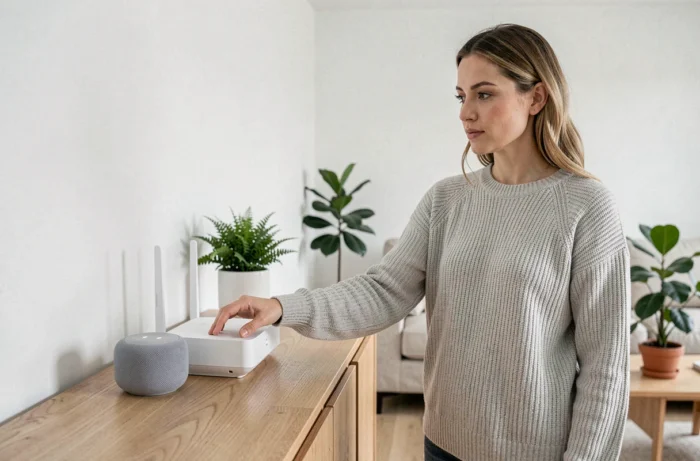
Vor jeder Konfiguration überprüfen wir einen Punkt, den viele vernachlässigen. Die Freebox Pop sendet standardmäßig zwei Wi-Fi-Bänder (2,4 GHz und 5 GHz). Die Google Home-Lautsprecher und die Nest Mini verbinden sich nahezu ausschließlich über 2,4 GHz, während der 4K Free Player 5 GHz bevorzugt.
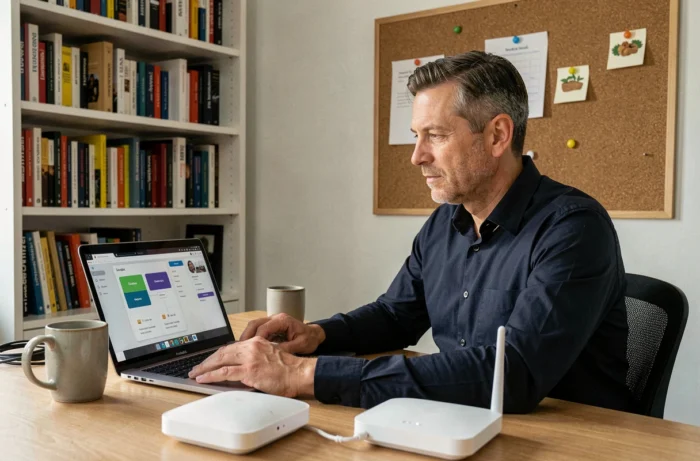
Wenn der SSID einheitlich ist (gleicher Name für beide Bänder), verwaltet der Freebox-Router die Zuweisung automatisch. Wenn wir jedoch die beiden Bänder manuell in den Freebox-Einstellungen getrennt haben, müssen alle Google-Geräte im selben Netzwerk wie der Player sein. Dies kann in der Freebox OS-Oberfläche im Abschnitt Wi-Fi überprüft werden.
Ein Bandabgleich zwischen dem Google-Lautsprecher und dem Player verhindert die Entdeckung der Geräte in der Google Home-App. Dies ist die häufigste Ursache für Verbindungsfehler, und die Rückmeldungen variieren je nach Konfiguration der Wohnung und der Dicke der Wände.
Für diejenigen, die Google Home und Freebox Pop problemlos verbinden möchten, dauert diese Netzwerküberprüfung zwei Minuten und spart Stunden beim Debuggen.
Free 4K Player als Google Assistant Hub: was sich konkret ändert
Der 4K Player der Freebox Pop läuft unter Android TV mit nativ integriertem Google Assistant. Chromecast ist ebenfalls integriert. Praktisch bedeutet das, dass wir bereits ein Google Home-Gerät im Wohnzimmer haben, ohne einen Lautsprecher gekauft zu haben.
Von der Fernbedienung des Players aus ermöglicht ein langer Druck auf die Assistant-Taste das Starten von Sprachbefehlen. Wir können darum bitten, eine Playlist abzuspielen, die Lautstärke zu verringern oder eine Anwendung zu starten. Das Erlebnis ist ziemlich ähnlich dem, was ein aktueller Chromecast mit Google TV bietet.
Den Player in der Google Home-App hinzufügen
Der Player erscheint automatisch in Google Home, wenn das Google-Konto, das mit dem Telefon verknüpft ist, dasselbe ist wie das, das auf dem Player konfiguriert ist. Wenn dies nicht der Fall ist, öffnen wir die Google Home-App, gehen zum Abschnitt Geräte und wählen den Player aus, um ihn einem Raum zuzuordnen.
Den Player dem richtigen Raum in Google Home zuweisen ermöglicht es dann, die Befehle zu gruppieren. Wenn wir sagen “OK Google, schalte das Wohnzimmer aus”, reagieren der Player, die verbundenen Lichter und die intelligenten Steckdosen, die diesem Raum zugewiesen sind, gemeinsam.
Matter-Geräte und Google Home: die auszuwählende Ausstattungsstrategie
Zusätzlich zur Freebox Pop hat sich die Auswahl an Smart-Home-Zubehör stark weiterentwickelt. Matter wird jetzt nativ von Google Home unterstützt, was das Hinzufügen von Geräten radikal vereinfacht. Wir scannen den QR-Code des Produkts, Google Home erkennt es, es ist keine Skill oder Drittanbieter-App erforderlich.
Die Hersteller, die Matter-kompatible Produktlinien anbieten, umfassen unter anderem:
- Philips Hue, deren neuere Brücken ein Matter-Update per Firmware erhalten haben, wodurch die Glühbirnen direkt von Google Home gesteuert werden können
- TP-Link Tapo, mit Matter-Steckdosen und -Glühbirnen zu günstigen Preisen, ideal für den Einstieg
- Aqara und IKEA, die Temperatursensoren, vernetzte Jalousien und Zusatzbeleuchtungen abdecken
Der konkrete Vorteil von Matter für ein Freebox Pop-Setup: Wir reduzieren die Anzahl der zu installierenden Apps. Es ist nicht mehr nötig, zwischen der Hue-App, der Tapo-App und Google Home zu jonglieren. Alles wird über eine einzige Sprach- oder Touch-Oberfläche gesteuert.
Multi-Admin Matter: Steuern von Google Home und einem anderen Ökosystem
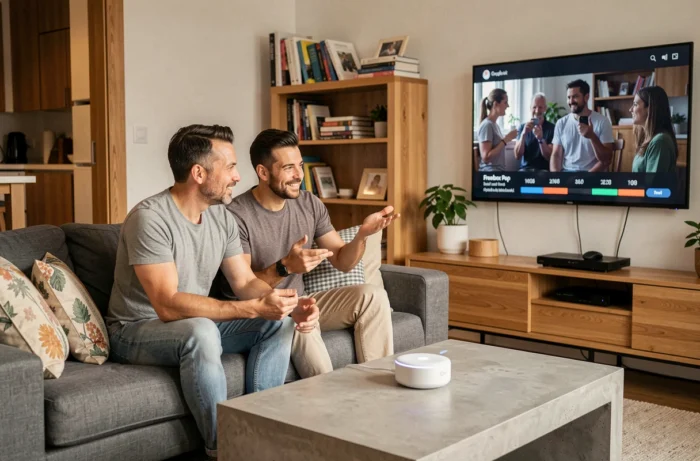
Matter führt auch den Multi-Admin ein. Ein Gerät (eine Glühbirne, eine Steckdose) kann gleichzeitig von Google Home und einem anderen Ökosystem wie Apple Home gesteuert werden. In einem Haushalt, in dem ein iPhone und ein Android-Telefon zusammenleben, ist das ein echter Gewinn an Flexibilität.
Wir fügen das zweite Ökosystem über den QR-Code des Geräts hinzu. Jede Plattform verwaltet ihre eigenen Routinen und Automatisierungen unabhängig voneinander, ohne Konflikte.
Sprachroutinen Google Home mit der Freebox Pop: den Alltag automatisieren
Sobald der Player, die Lautsprecher und die Matter-Geräte eingerichtet sind, kommen wir zu den Routinen. In der Google Home-App ermöglicht eine Routine, mehrere Aktionen mit einem einzigen Sprachbefehl auszuführen.
Ein konkretes Beispiel: Die Routine “Guten Abend” kann den Freebox-Player ausschalten, die Lichter im Wohnzimmer auf ein Minimum dimmen, ein Matter-verbundenes Schloss verriegeln und die Steckdosen der im Standby-Modus befindlichen Geräte ausschalten. Wir konfigurieren jede Aktion Schritt für Schritt im Tab Routinen von Google Home.
Die nach Zeit programmierten Routinen funktionieren ohne Sprachbefehl. Wir können das schrittweise Einschalten der Lichter jeden Morgen auslösen, ohne sprechen zu müssen. Der Freebox-Player kann auch automatisch auf einen bestimmten Kanal zu einer festgelegten Uhrzeit gestartet werden.
Nützliche Sprachbefehle zum Testen
- “OK Google, spiele meine Playlist im Wohnzimmer ab” startet die Musik über den im Player integrierten Chromecast
- “OK Google, zeige die Kamera im Garten auf dem Fernseher” zeigt den Stream einer kompatiblen Nest-Kamera an
- “OK Google, schalte alles aus” schaltet die Geräte im Raum aus, in dem sich der Lautsprecher befindet, der den Befehl empfängt
- “OK Google, stelle die Temperatur auf 20 Grad ein” passt ein Matter- oder Nest-Thermostat an, der dem Raum zugewiesen ist
Das Duo Freebox Pop und Google Home funktioniert besser, wenn wir die Anzahl der Räume in der App auf die tatsächlich genutzten beschränken. Einen Raum “Büro” mit nur einem Gerät darin zu erstellen, macht weniger Sinn, als die Lebensbereiche intelligent zu gruppieren. Die Zuverlässigkeit der Sprachbefehle hängt direkt von dieser logischen Organisation in Google Home ab.